

Магнитная клавиатура Keychron K2 HE
- Магнитные свитчиПозволяют настраивать точку срабатывания с точностью до 0,1 мм, назначать несколько действий на одну клавишу и использовать Rapid Trigger для мгновенного сброса и быстрых повторных нажатий.
- Аналоговый режимВ этом режиме клавиша передаёт силу нажатия, как стик геймпада. Это позволяет плавно управлять движением, скоростью и другими действиями в играх.
- 2,4 ГГц, Bluetooth и USBТри режима подключения: проводной и 2,4 ГГц — для минимальной задержки, Bluetooth — для одновременной работы с тремя устройствами. Переключение — через Fn + 1 / 2 / 3.
- Версия Special EditionВерсия Special Edition доступна в двух цветах и имеет декоративные вставки из натурального палисандра: светлое дерево для белой версии и тёмное для чёрной.
- HotSwap (быстрая замена свитчей)Позволяет заменить переключатели за считанные минуты. Поддержка магнитных свитчей Gateron Double-Rail с разным усилием нажатия.
- PBT кейкапыКейкапы из двойного PBT-пластика не стираются со временем. В стандартной версии используется профиль Cherry с подсвечиваемыми легендами, в специальных — непрозрачные кейкапы профиля OSA.
- Программирование и кастомизацияПереназначение клавиш, создание макросов и настройка сочетаний через Keychron Launcher. Работает прямо в браузере без установки программ. Поддержка Windows, macOS и Linux.
- Mac & WinПолная совместимость с Windows, macOS, iOS и Android - переключение по щелчку тумблера. В комплекте идут клавиши Win, Alt, Cmd и Option.
- Screw-In стабилизаторыСтабилизаторы с винтовым креплением к печатной плате. Более стабильный ход длинных клавиш. Проще модифицировать клавиатуру в будущем.
- Многослойная шумоизоляцияВнутри корпуса используется несколько слоёв демпфирующих материалов: звукопоглощающая пена, IXPE, PET, EPDM и силиконовая акустическая прокладка. Это снижает шум при печати и делает звук более мягким.
Магнитный сенсор с точностью до 0,1 мм позволяет настраивать точку срабатывания и назначать несколько действий на одну клавишу в зависимости от глубины нажатия, обеспечивая более точный контроль в играх.
- ОбщиеЧисло клавиш: 84 (75%)
Стандарт: ANSI
Совместимость: Windows / macOS / Linux
Свитчи: Gateron Nebula (магнитные)
Чувствительность датчика: 0.1 мм
Настройка точки срабатывания: 0.2–3.8 мм
Rapid Trigger: есть
Dynamic Keystrokes: до 4 действий на клавишу
Подсветка: RGB, северное расположение
Угол наклона: 5° / 9.34° / 12.43° - Питание и связьПодключение: USB Type-C / 2.4 ГГц / Bluetooth
Частота опроса: 1000 Гц (USB и 2.4 ГГц), 125 Гц (Bluetooth)
Версия Bluetooth: 5.1
NKRO: есть (во всех режимах)
Аккумулятор: 4000 мАч Li-Pol
Время работы: до 180 ч без подсветки, до 100 ч с подсветкой (низкая яркость)
Длина кабеля: 120 см
Микроконтроллер: STM32F402RC (ARM Cortex-M4, 32-bit, 256 KB Flash)
Прошивка: QMK (open-source) - ВерсияСтандартная
Корпус: ABS + алюминий
Клавиши: Cherry profile double-shot PBT (пропускают подсветку)
Размеры: 316,4 × 126,7 мм
Высота с клавишами: 30,2 мм спереди, 40,7 мм сзади
Вес: 980 г
Специальная
Корпус: ABS + алюминий + дерево
Клавиши: OSA double-shot PBT (не пропускают подсветку)
Размеры: 320,5 × 126,7 мм
Высота с клавишами: 30,1 мм спереди и 40,7 мм сзади
Вес: 965 г - Комплектация и конструкцияКомплектация
• полностью собранная клавиатура
• кабель USB-A → USB-C
• приёмник 2.4 ГГц (USB-A)
• адаптер-удлинитель для приёмника
• инструмент для снятия кейкапов и свитчей
• крестовая отвёртка
• шестигранник
· комплект сменных клавиш для MacOS / Windows
· руководство по эксплуатации
Конструкция клавиатуры
• алюминиевый плейт
• стабилизаторы screw-in PCB
• внутренняя шумоизоляция (пена, EPDM, PET-плёнка, силикон)
- Переключите тумблер в режим Cable.
- Подключите кабель к клавиатуре и устройству.
ПОДКЛЮЧЕНИЕ 2.4 ГГЦ
- Подключите 2.4 ГГц приёмник к USB-порту компьютера или другого устройства.
- Переключите тумблер на клавиатуре в режим 2.4 GHz (G).
- Отключите приемник от устройства.
- Нажмите fn+4 и удерживайте 6 секунд, пока индикатор не начнет медленно мигать.
- Подключите приемник обратно.
ПОДКЛЮЧЕНИЕ BLUETOOTH
- Переключите тумблер в режим Bluetooth (BT).
- Нажмите fn+1 (или fn+2, или fn+3) и удерживайте 4 секунды – клавиатура войдет в режим сопряжения, индикатор начнет медленно мигать синим.
- Включите Bluetooth на устройстве, найдите клавиатуру в списке доступных устройств и нажмите Подключить.
Используйте fn+1 / fn+2 / fn+3 для быстрого переключения между устройствами.
НАСТРОЙКА ПОДСВЕТКИ
Яркость, эффект и цвет подсветки можно изменить в Keychron Launcher или с помощью быстрых комбинаций:
- fn + Tab — Включить / выключить подсветку
- fn + W / S — Увеличить / уменьшить яркость
- fn + Q / A — Изменить эффект подсветки (следующий / предыдущий)
- fn + E / D — Увеличить / уменьшить оттенок
- fn + R / F — Увеличить / уменьшить насыщенность
- fn + T / G — Увеличить / уменьшить скорость эффекта подсветки
ПЕРЕНАЗНАЧЕНИЕ КЛАВИШ
Открытая прошивка QMK позволяет переназначать клавиши и создавать макросы.
Настроить клавиатуру можно с помощью веб-приложения Keychron Launcher.
Примечание: работает в последних версиях браузеров Chrome, Edge и Opera.
НАЗНАЧЕНИЕ СЛОЕВ
Слои — это наборы настроек клавиш, которые можно активировать в зависимости от того, какую систему вы используете. Например, клавиатура может быть настроена под Mac и Windows с различными раскладками и функциями для каждой системы.
Клавиатура поддерживает четыре слоя:
- Слой 0: для Mac (основной)
- Слой 1: для Mac (активируется при зажатии fn)
- Слой 2: для Windows (основной)
- Слой 3: для Windows (активируется при зажатии fn)
Тумблер в режиме Windows → активируется Слой 2
MO(n) | временное включение слоя |
TG(n) | переключение слоя (включить / выключить) |
TT(n) | переключение слоя с возможностью фиксации |
OSL(n) | кратковременная активация слоя до нажатия клавиши |
TO(n) | включение слоя с выключением остальных |
DF(n) | установка слоя в качестве базового |
В примерах ниже используется раскладка Windows (Слой 2 - тумблер в положении win)
Слой 2: на клавишу fn назначаем переключение слоя с одной из функций (MO, TG, TT, OSL, TO, DF).
Слой 3: на клавишу M назначаем функцию отключения звука.
1. MO(n) – Временное включение слоя
Слой работает, только на время удержания клавиши.
Fn → MO(3).
- При нажатии fn + M звук выключится.
2. TG(n) – Переключение слоя (включение / выключение)
Однократное нажатие включает слой, повторное — отключает.
Fn → TG(3).
- При нажатии fn активируется Слой 3.
- Теперь при нажатии на M звук выключится.
- Повторное нажатие fn отключает Слой 3.
3. TT(n) – Переключение слоя с фиксацией
При удержании клавиши слой включается, затем выключается после отпускания (аналогично MO).
При нажатии на клавишу 5 раз подряд слой становится активным (аналогично TG).
Fn → TT(3)
- Удержание fn временно активирует Слой 3 при нажатии fn + M звук выключится
- Пятикратное нажатие fn активирует Слой 3 при нажатии на M звук выключится.
- Повторное пятикратное нажатие fn отключает Слой 3.
4. OSL(n) – Одноразовое переключение слоя
Слой активируется только на одно нажатие клавиши, затем отключается.
Fn → OSL(3)
- При нажатии fn + M звук выключится, а слой вернется на основной.
5. TO(n) – Включение слоя с выключением остальных
Полностью заменяет текущий слой указанным.
Fn → TO(0)
- При нажатии на fn клавиатура переключится на Слой 0 (Mac).
- После отпускания клавиши активируется основной слой.
6. DF(n) – Замена основного слоя другим
Временно делает выбранный слой основным до перезагрузки клавиатуры.
Fn → DF(0)
- При нажатии fn клавиатура полностью переключится на Слой 0 (Mac).
- После выключения и включение клавиатуры - вернется изначальный слой.
По умолчанию на клавиатуре назначены дополнительные функции для слоев 1 и 3, которые активируются при нажатии клавиши fn вместе с другой клавишей.
Scr- / Scr+ | Уменьшение / увеличение яркости экрана |
Bright- / Bright+ | Уменьшение / увеличение яркости подсветки |
Prvs / Play / Next | Предыдущий трек / Воспроизведение, пауза / Следующий трек |
Mute / Vol- / Vol+ | Отключение звука / Уменьшение / увеличение громкости |
RGBToggle | Включение и выключение подсветки |
RGBMd+ / RGBMd- | Следующий / предыдущий режим RGB |
Hue+ / Hue- | Увеличение / уменьшение оттенка RGB |
RGBSPI / RGBSPO | Ускорение / замедление эффекта подсветки |
MO(1) – MO(4) | Активация слоя 1–4 при удержании |
BTN1 / BTN2 / BTN3 | Переключение между Bluetooth каналами 1–3 |
2.4G | Подключение к 2.4 ГГц |
Batt | Проверка уровня заряда батареи |
NKRO | Режим неограниченного количества одновременно нажатых клавиш |
ЗАПИСЬ МАКРОСА
Макрос — это комбинация клавиш, выполняемая одним нажатием.
Например, можно назначить сочетание Shift + Win + S (инструмент вырезания скриншотов в Windows) на одну клавишу.
Как создать макрос:
- Откройте Macro в меню слева.
- Выберите ячейку (M0, M1, M2...) и нажмите Start REC.
- В поле справа выберите Shift, Win и S, затем нажмите Stop REC → Submit
- Перейдите в Keymap, выберите нужную клавишу и назначьте на нее макрос в разделе Macro.
- Shift (Press) → Win (Press) → S (Press) → S (Release) → Win (Release) → Shift (Release).
ЗАРЯДКА
Подключите кабель к USB-порту компьютера или адаптера, а затем к клавиатуре.
Клавиатуру можно заряжать в любых режимах: 2.4 ГГц, Кабель и Bluetooth.
Индикатор зарядки:
- Красный — идёт процесс зарядки.
- Зелёный — полностью заряжена (зарядка занимает примерно 5 часов).
Поддерживается зарядка с помощью адаптера до 5V / 1A или через USB 3.0.
СБРОС К ЗАВОДСКИМ НАСТРОЙКАМ
Для сброса к заводским настройкам одновременно нажмите fn + J + Z и удерживайте 4 секунды.
Важно: все слои и раскладки будут сброшены к заводским, а макросы удалены.
ПРОШИВКА
Если у вас возникли проблемы с клавиатурой, попробуйте обновить прошивку устройства:
- Подключите клавиатуру в режиме Cable
- На сайте Keychron Launcher откройте раздел Firmware Update и нажмите Connect.
- Нажмите кнопку Download Toolbox. После скачивания запустите файл от имени администратора.
- Откройте меню Tools и нажмите Install Drivers, дождитесь завершения установки.
- После завершения установки перейдите в Keychron Launcher и нажмите Next.
- Отключите провод от клавиатуры.
- Пока клавиатура отключена, нажмите и удерживайте клавишу ESC, не отпуская её, подключите клавиатуру по проводу.
- Нажмите кнопку Match Device и выберите устройство, начинающееся с STM32.
- После успешного подключения, нажмите на кнопку Flash Firmware, чтобы начать обновление прошивки.
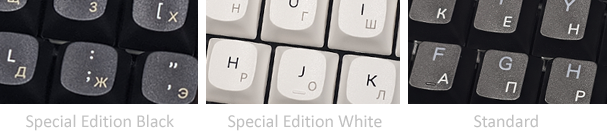
Русские символы наносятся на поверхность клавиши и не пропускают подсветку — так же, как и английские буквы в версии Special Edition.
Светящиеся английские символы в версии Standard отлиты из прозрачного пластика (double-shot) и потому пропускают подсветку.
Вы можете выбрать гравировку под Windows или macOS.
Отличия в символах на цифровых клавишах показаны ниже:
верхний ряд — Windows, нижний — macOS.
[img]
В комплекте к клавиатуре идут сменные клавиши Win, Alt, Cmd и Option, поэтому командные клавиши мы не гравируем.